 しばこ
しばこなんだか
むずかしそう…
入力する項目が多そうだし
途中で何を選べばいいか
分からなくなりそうですよね😅
でも、流れを知っておけば大丈夫。
やることは4つだけです。
SBI証券の口座開設
スマホで4ステップ。
マイナンバーカードがあれば
最短翌営業日で口座ができます。
口座を作るのも持っておくのも
無料です。
途中で手が止まりやすいのは
「税金の払い方」と
「NISAを一緒に申し込むか」の2つ。
この記事では、その2つも
選ぶ場面の位置で答えていきます☺️
全体の流れと、用意するもの
- 申込み:メールアドレスと住所などを入力
- 本人確認:マイナンバーカードなどを提出
- 取引パスワードを受け取る:メールか郵送で
- 初期設定:勤務先と出金先の口座を登録
4つ目が終わると
株が買える状態になります。
始める前に手元に置いておくもの
- メールアドレス(認証コードが届きます)
- マイナンバーカード(あると一番早い)
- 出金先にする、自分名義の銀行口座の情報
マイナンバーカードがなくても
運転免許証などで進められます。
 しばお
しばお2025年12月2日から
本人確認に使えません⚠️
昔の感覚で保険証を用意していると
途中で止まってしまうので
気をつけてくださいね。
パスワードは3つ出てくる
途中で、ログイン用の情報が
あとから増えていきます。
先に全体を知っておくと迷いません。
| 名前 | いつもらう | 何に使う |
|---|---|---|
| ユーザーネーム | STEP1の最後 | ログイン |
| ログインパスワード | STEP1の最後 | ログイン |
| 取引パスワード | STEP3 | 株の注文・出金など |
スマホのメモなどに
3つまとめて控えておくと安心です。
STEP1:申込み
流れはこの5つです。
- メールアドレスを入力
- 届いた認証コードを入力
- 名前・住所などの情報を入力
- 規約を確認
- 口座開設の方法を選ぶ
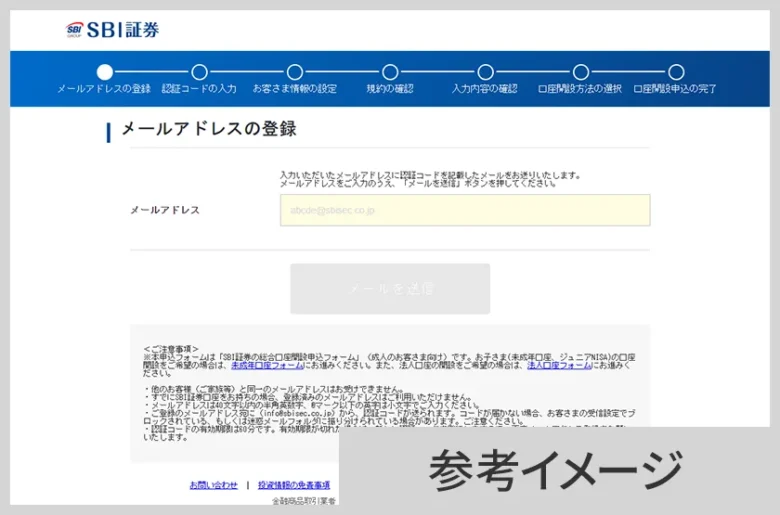
最初の画面はメールアドレスを
入れるだけ。
画面の上に流れが並んでいるので
今どこまで来たかも分かります。
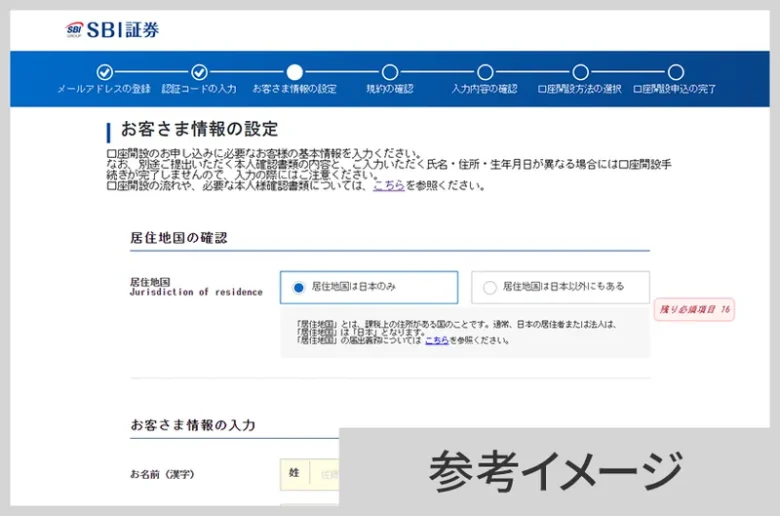
名前や住所は
本人確認書類と同じ書き方で入れます。
書類と違うと手続きが終わらない
と、画面にも書かれています。
引っ越したばかりの人は特に注意です。
この情報入力の中で
次の2つを選ぶ場面が出てきます。
迷いやすい①:税金の払い方はどれ?
「納税方法」は3つから選びます。
| 選択肢 | ざっくり言うと | はじめての人 |
|---|---|---|
| 特定口座(源泉徴収あり) | 税金の計算も納税も証券会社がやってくれる | ◎ |
| 特定口座(源泉徴収なし) | 計算は証券会社、納税は自分 | △ |
| 一般口座 | 計算も納税も自分 | △ |
はじめてなら
特定口座(源泉徴収あり)で
いいと思います。
理由は、利益が出たときの税金を
証券会社が差し引いて納めてくれるから。
原則、確定申告がいりません。
扶養の範囲で働いている人にも
大事なポイントがあります。
源泉徴収ありの口座の利益は
確定申告をしなければ
配偶者控除などを判定するときの
「所得」に含まれません(国税庁)。
税金の扶養の判定では
株の利益が数に入らない、
ということです。
なお、NISAで出た利益には
そもそも税金がかかりません。
ここで選ぶのは、NISAの外で
ふつうに売り買いしたときの
税金の払い方です。
損が出た年などに、あえて
確定申告したほうが得な場合もあります。
それは、もっと慣れてからで十分です。
迷いやすい②:NISAも一緒に申し込む?
申込みのときに
次のものも一緒に申し込めます。
- NISA口座
- iDeCo
- 住信SBIネット銀行
- SBI新生銀行
全部にチェックを入れる必要は
ありません。
NISAは、判断のしかたが
1つだけあります。
NISAにチェックを入れるか
- まだどこでもNISA口座を作っていない → 一緒に申し込むとラク
- ほかの証券会社や銀行でNISAを使っている → チェックしない
NISA口座は
1人1つの金融機関でしか持てません。
重なってしまうと、SBI証券側のNISAが
無効になることがあり
その場合、NISAのつもりで得た利益に
あとから税金がかかると
公式にも書かれています。
一緒に申し込んだ場合は
口座開設の完了通知から
約2営業日で「仮開設」になります。
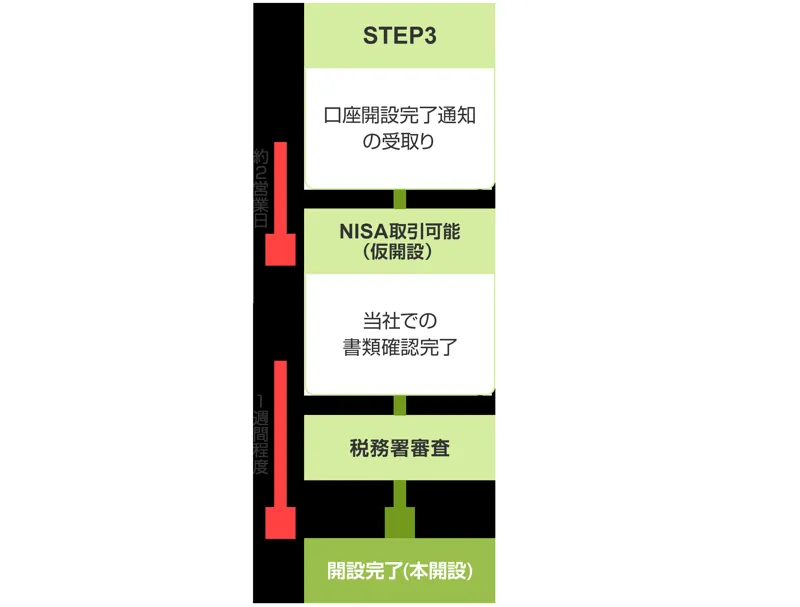
仮開設の時点で
もうNISAで取引できます。
そのあと税務署の確認が済むと
正式な開設(本開設)になります。
迷ったら、NISAはあとからでも
申し込めます。
分からないものは今は選ばなくてOKです。
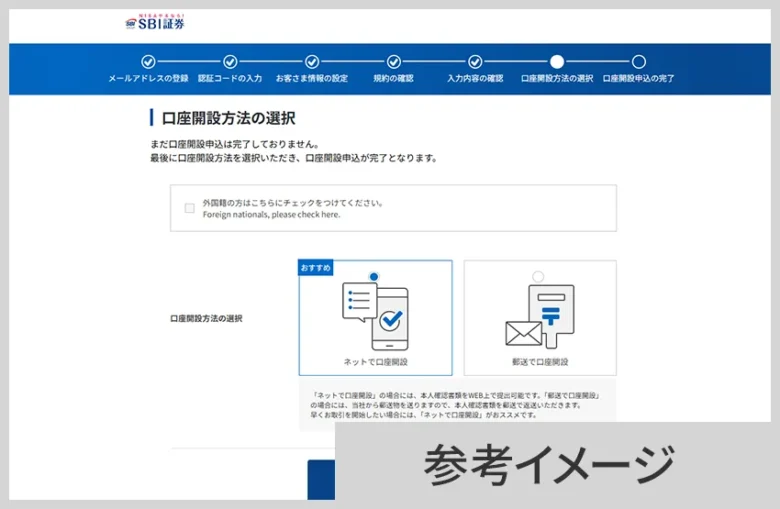
最後に「口座開設の方法」を選ぶ
選択肢は
「ネットで口座開設」と
「郵送で口座開設」の2つ。
「ネットで口座開設」を選びます。
画面でも「おすすめ」と表示されていて
こちらのほうが早く終わります。
申込みが終わると
ユーザーネームとログインパスワードが
発行されます。
ここで控えておきましょう。
STEP2:本人確認
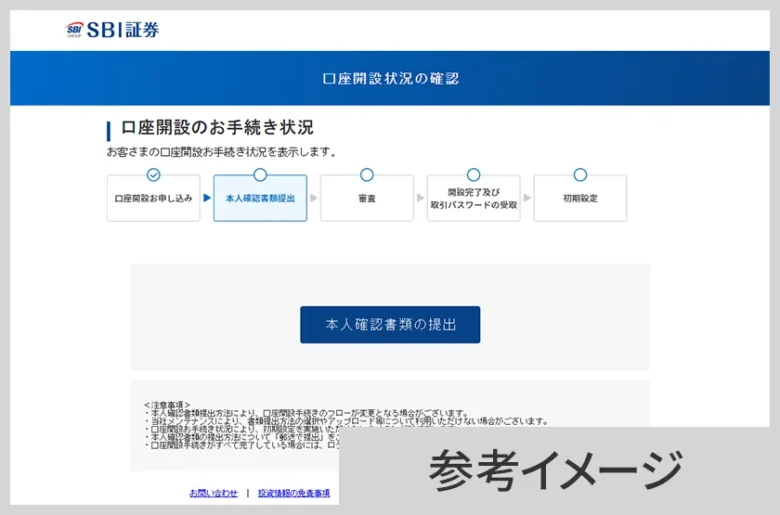
ユーザーネームとログインパスワードで
ログインすると
手続き状況の画面が出てきます。
そこから
「本人確認書類の提出」へ進みます。
翌日以降に続きをやる場合も同じです。
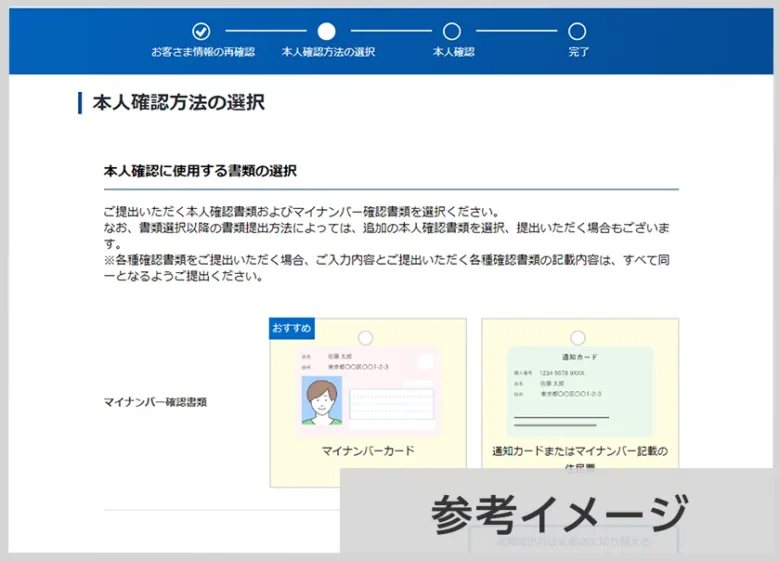
ネットで進める場合
提出の方法は3つです。
| 方法 | 使うもの | 早さ |
|---|---|---|
| スマホで読み取る | マイナンバーカード+読み取りに対応したスマホ | 最短翌営業日 |
| スマホで撮影 | マイナンバーカード、または運転免許証など | 最短翌営業日 |
| 郵送など | マイナンバーカード+本人確認書類 | ネットより日数がかかる |
一番ラクなのは
マイナンバーカードをスマホで
ピッと読み取る方法です。
スマホがうまく読み取れないときは
「スマホで撮影」に切り替えれば
同じく最短翌営業日です。
STEP3:取引パスワードを受け取る
審査が終わると
手続き状況の表示が変わります。
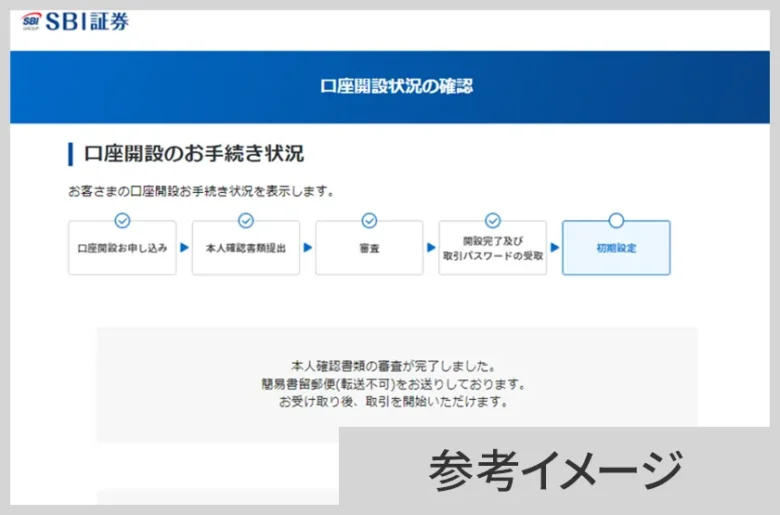
取引パスワードの受け取り方は2つです。
- メール:取引パスワードを設定するページのURLが届く
- 郵送:簡易書留(転送不要)で届く
ネットで進めてきたなら
メールのほうが
流れのまま進められます。
郵送は「転送不要」なので
申込みの住所に住んでいないと
受け取れません。
STEP4:初期設定
ログインして
「初期設定する」から
次の情報を登録します。
- 職業・勤務先
- 出金先の銀行口座
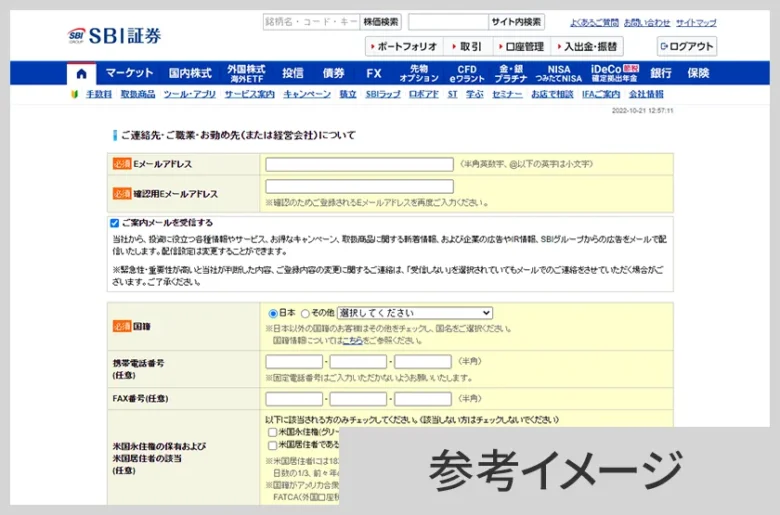
勤務先はどう書く?
勤務先を聞かれるのは
法律(金融商品取引法)で
確認が必要とされているからです。
勤め先や仕事の内容によっては
取引が一部制限される場合がある
と公式に書かれています。
- パート・アルバイト:実際に働いている勤務先
- 派遣社員:派遣先の勤務先
- 専業主婦(主夫):職業で「無職/主婦」を選ぶ
あとから転職したときは
ログイン後の設定画面から
変更できます。
出金先は「自分名義」の口座だけ
出金先に登録できるのは
証券口座と同じ名義の口座だけです。
夫や妻の口座は登録できません。
登録できるのは1つだけです。
これで口座は完成です。
おつかれさまでした🙌
実際に株を買うときは
先に証券口座へ
お金を入れておく必要があります。
まとめ:4ステップで口座はできる
SBI証券の口座開設
- 申込み(税金は「特定口座・源泉徴収あり」)
- 本人確認(マイナンバーカードの読み取りが早い)
- 取引パスワードを受け取る(メールが手軽)
- 初期設定(勤務先と、自分名義の出金先)
NISAは、ほかでまだ作っていなければ
一緒に申し込むとラクです。
口座ができても、すぐ買わなくていい
口座ができると
ちょっとテンションが上がるんですよね。
僕もそうでした。
そして知識がないまま個別株を買って
痛い目を見ています😭
含み損は一時マイナス200万円くらい。
最後は100万円以上の損で
損切りしました。
だから口座を作ったばかりの人に
言いたいのはこれだけです。
最初の1株の前に
「なんでこの会社を買うのか」を
自分の言葉で言えるまでは
まだ買わなくて大丈夫。
じゃあ、口座の次に
何をすればいいのか。
その順番をまとめたものがあります。
 しばお
しばおLINEの特典で
順番にまとめています🎁
公式LINEに登録すると
3つの特典を無料で受け取れます。
- 個別株デビューロードマップ(PDF):口座の次にやる3つを、順番どおりに。合計23分
- 株の3つの売却サイン(PDF)
- 投資用語辞典(検索できるWeb辞典)
口座を作ったばかりなら
まずは「ロードマップ」から
読んでみてください☺️
- 2026年9月時点の情報です。最新はSBI証券の公式ページもご確認ください。
- この記事は特定の銘柄の売買をすすめるものではありません。