口座開設って
入力が多そうだし、途中で
何を選べばいいか迷いそうですよね😅
でも、やってみると意外とシンプル。
今日のゴールはここです。
楽天証券のNISA口座は
スマホで5ステップ。
申込みの入力は最短5分ほどです。
迷いやすいのは
「税金の払い方」と「NISAの選び方」。
ここも手順の中で答えを書きます☺️
前回(第2回)では、NISAで投資信託を積み立てる理由を話しました。
NISA口座はどこで作る?
前回お話ししたとおり
NISA口座は1人1つの金融機関だけ。
しかも変えられるのは年単位です。
だから最初の「どこで作るか」は
ちょっと大事なんです。
NISA口座は
大きく分けて3つの場所で作れます。
| 銀行・ゆうちょ | 対面の証券会社 | ネット証券 | |
|---|---|---|---|
| NISAで買えるもの | 投資信託だけ | 投資信託・株など | 投資信託・株など |
| 積立の最低金額 | 1,000円からが多い | 会社による | 100円から |
| 選べる投資信託 | 少なめ | 会社による | 多い |
| 手数料 | 手数料のかかる商品も並ぶ | 手数料のかかる商品も並ぶ | 手数料の安い商品を選びやすい |
| 相談 | 窓口でできる | 担当者にできる | 基本は自分で |
| 手続き | 窓口・ネット | 店舗・担当者 | スマホで完結 |
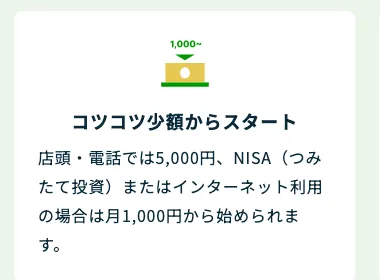
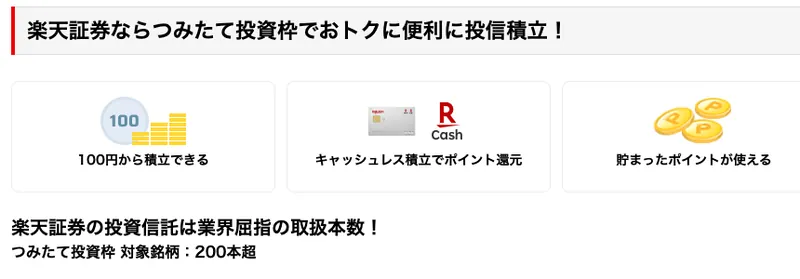
たとえば、ゆうちょ銀行と楽天証券の
公式ページを並べるとこうです。
いちばん差が出るのは「手数料」
投資信託の手数料は、大きく2つ。
- 買うときの手数料(購入時手数料)
- 持っている間の手数料(信託報酬。毎年かかる)
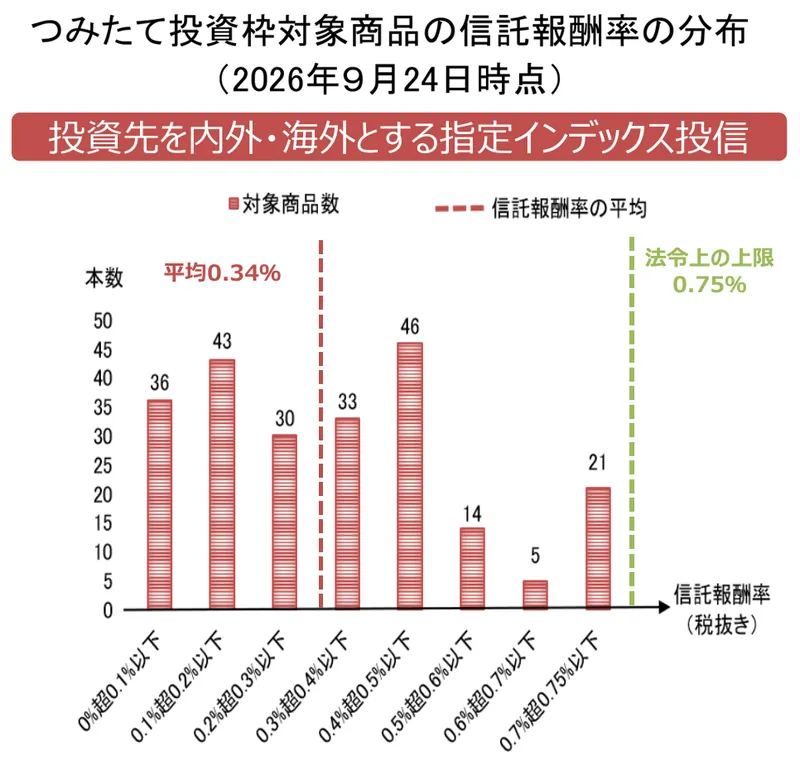
じつは、NISAのつみたて投資枠で
買える投資信託は
国がルールを決めています。
買うときの手数料はゼロ。
持っている間の手数料にも
上限があります。
ところが銀行や対面の窓口だと
つみたて投資枠の外で
手数料の高い商品を
すすめられることがあります。
実際、僕の知人も
銀行で手数料の高い商品を
すすめられました。
InstagramのDMでも
同じような相談をもらいます😢
持っている間の手数料は
毎年かかります。
100万円を持っていたら(1年分)
- 手数料 年0.1%なら:約1,000円
- 手数料 年1.5%なら:約1万5,000円
これが毎年、何十年も続きます。
窓口の人が悪いわけではなく
自分で手数料を見ることが大事です。
※年0.1%・1.5%は計算のための例です。実際の手数料は商品ごとに違います。
僕がネット証券をすすめる理由
理由は3つあります。
- あとで株も買える:銀行のNISAで買えるのは投資信託だけ。NISAは1社なので、最初から株も買える所にしておくと、あとで困りません
- 手数料の安い商品を、自分で選べる:楽天証券なら、つみたて投資枠の投資信託は200本超。100円から始められます
- スマホで完結する:申込みから積立の設定まで、平日に窓口へ行かなくていい
逆に、ネット証券の弱いところは
相談できる人がいないこと。
「誰かに聞きながらやりたい」なら
銀行や対面の証券会社も選択肢です。
この連載は、その相談役の
つもりで書いています☺️
ネット証券なら、この2社が選びやすい
ポイントで選ぶなら
この2社が選びやすいです。
| こんな人に | |
|---|---|
| 楽天証券 | 楽天カード・楽天ポイントをよく使う |
| SBI証券 | 三井住友カード・Vポイントをよく使う |
僕は楽天カードと楽天ポイントを
よく使うので、楽天証券です👍
この連載は
楽天証券の画面で進めます。
始める前に用意するもの
- スマホ
- 自分のメールアドレス
- マイナンバーカード(なければ運転免許証と、マイナンバーが分かる書類)
マイナンバーカードがあると
あとのマイナンバー登録まで
スムーズに進みます。
全体の流れ:5ステップ
- 申込み:メールアドレスを登録して入力
- 本人確認:書類と顔をスマホで撮影
- ログインIDを受け取る:メールで届く
- 初期設定:暗証番号とマイナンバーの登録
- NISA口座の本開設:税務署の確認を待つ
ログインIDは
最短で翌営業日にメールで届きます。
初期設定を終えたら取引できます。
NISA口座の本開設は
そのあと1〜2週間ほどです。
STEP1:申込み
楽天証券の口座開設ページから
申込みを始めます。
最初に「楽天会員の方」と
「楽天会員ではない方」が出ます。
自分に合う方を選んでください。
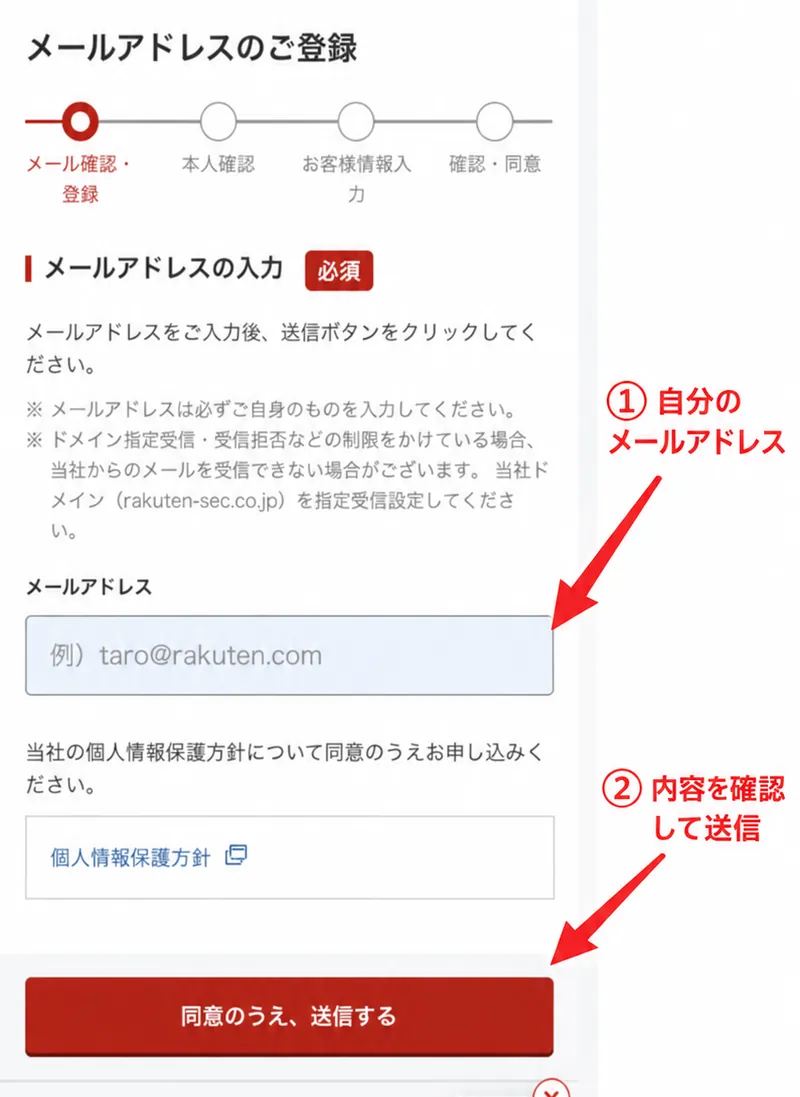
楽天会員でない人は
メールアドレスを入れて送信。
届いたメールから続きに進みます。
メールが届かないときは
迷惑メールフォルダも見てみてください。
STEP2:本人確認
画面の案内に沿って
本人確認書類と顔を
スマホで撮影すれば終わりです。
STEP1の続き:情報の入力と、口座の種類
名前や住所を入力します。
本人確認書類と同じ書き方か
最後にもう一度見てください。
そのあと、一番迷いやすい
口座の種類を選ぶ画面です。
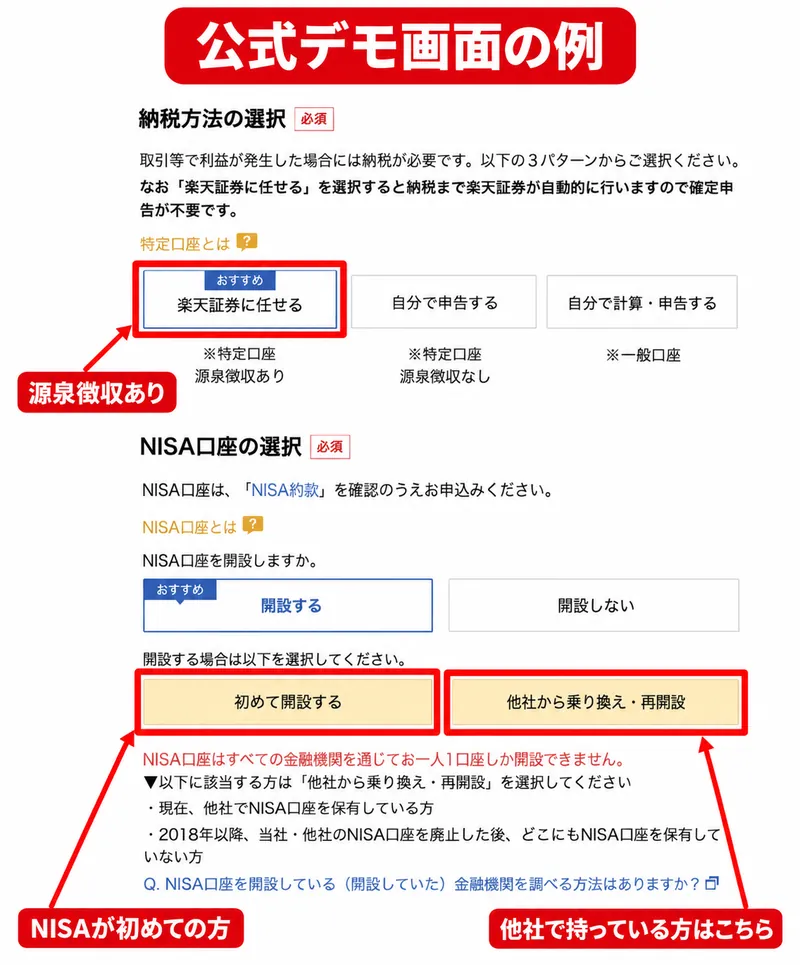
迷いやすい①:税金の払い方
選ぶのは
「楽天証券に任せる」。
特定口座(源泉徴収あり)のことです。
楽天証券が税金を計算して
引いてくれるので
基本的に確定申告は要りません。
※NISA口座での利益には税金がかかりません。ここで選ぶのは、NISA以外で取引したときの税金の払い方です。
迷いやすい②:NISAの選び方
- NISAが初めての人:「開設する」→「初めて開設する」
- ほかの会社でNISAを持っている人:「他社から乗り換え・再開設」
乗り換えるときは
先に今の会社で
「勘定廃止通知書」をもらいます。
その年にNISAで一度でも買っていたら
変更できるのは翌年から。
受付の締切もあるので早めに☺️
迷いやすい③:ほかのサービス
途中で、FXや信用取引などの
口座もすすめられます。
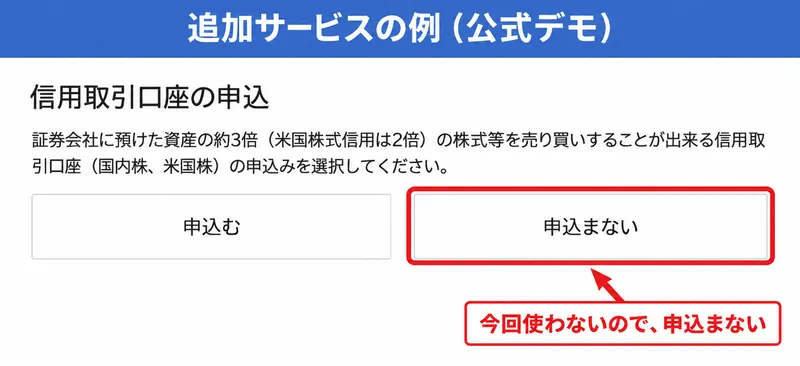
積立だけなら
全部「申し込まない」でOK。
あとからでも申し込めます。
STEP3:ログインIDを受け取る
申込みと本人確認が終わると
最短で翌営業日に
ログインIDがメールで届きます。
STEP4:初期設定
届いたメールから
ブラウザでログインして初期設定。
楽天証券のアプリ(iSPEED・iGrow)
ではできません。
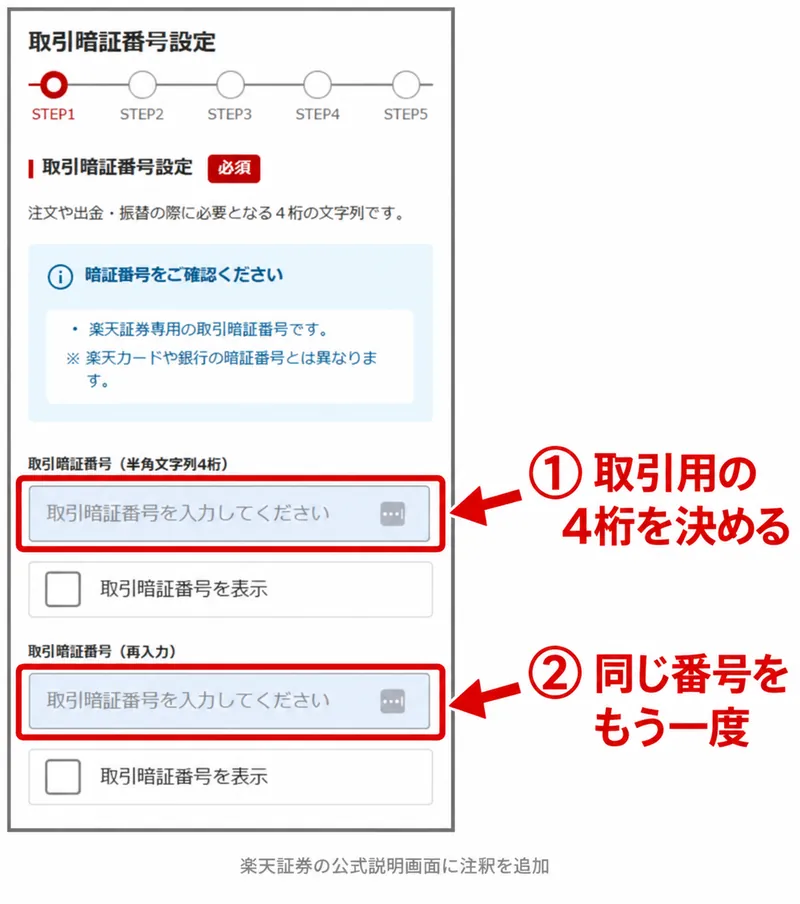
取引のときに使う
4桁の暗証番号を決めます。
楽天カードの暗証番号とは別ものです。
最後にマイナンバーを登録すると
初期設定は完了。
通常5分ほどで終わります✍️
STEP5:NISA口座の本開設を待つ
初期設定が終わると
仮開設の状態になり
NISAでの注文もできます。
税務署の確認が済むと
「開設完了」のお知らせが届きます。
1〜2週間ほどが目安です。
本開設までの間に
次回の「最初の1本」選びを
ゆっくり進めておきましょう☺️
まとめ:スマホで5ステップ
楽天証券のNISA口座
- 申込み
- 本人確認
- ログインIDを受け取る
- 初期設定(暗証番号・マイナンバー)
- 本開設を待つ
税金は「楽天証券に任せる」
NISAは「開設する」→「初めて開設する」
口座ができたら、LINEもどうぞ
 しばお
しばおおつかれさまでした!
次の一歩はLINEにも🎁
公式LINEに登録すると
3つの特典を無料で受け取れます。
- 投資用語辞典(検索できるWeb辞典)
- 個別株デビューロードマップ(PDF)
- 株の3つの売却サイン(PDF)
画面の言葉でつまずいたら
「投資用語辞典」を引いてみて☺️
- 2026年9月時点の情報です。最新は楽天証券の公式ページもご確認ください。
- この記事は特定の銘柄の売買をすすめるものではありません。